 Инструменты
Как перенести файлы с Android на iPhone
Фото, видео, документы и архивы: «Перенос на iOS», кабель и облако. Что переносится автоматически, а что — нет.
Купили новый Android-смартфон, а на старом остались контакты, фото, переписка в мессенджерах и десятки установленных приложений — переносить всё это файл за файлом вручную не нужно. У Google есть перенос данных прямо при первом включении нового телефона, а у Samsung, Xiaomi и Huawei — собственные фирменные приложения для миграции, которые работают даже между разными брендами. Разбираем 7 рабочих способов перенести данные с одного Android на другой, что переезжает автоматически и что стоит проверить отдельно.
Коротко: проще всего перенести данные с Android на Android при первой настройке нового телефона — через аккаунт Google система сама предложит скопировать контакты, фото, приложения и часть настроек по кабелю или Wi-Fi. Для более быстрого или прицельного переноса подойдут Quick Share по Wi-Fi, фирменные приложения производителей (Smart Switch, Phone Clone, Device Clone, Mi Mover) или облако. Пароли некоторых сторонних приложений, активные сессии и часть системных настроек автоматически не переносятся — это стоит проверить и настроить заново уже на новом телефоне.
Если вместо нового Android вы на самом деле выбрали iPhone, этот разбор не подойдёт — смотрите отдельный гайд как перенести файлы с Android на iPhone. А если данные со старого Android нужно скопировать не на телефон, а на обычный компьютер, читайте как перенести файлы с Android на компьютер без кабеля — часть способов ниже пересекается, но там упор на ПК.
Перенос данных с Android на Android проходит без сбоев почти всегда, если оба телефона заранее готовы, — большинство проблем связано именно с нехваткой места, разряженной батареей или обрывом сети на середине процесса.
Официальная инструкция Google о переносе данных Android перечисляет, что копируется стандартными способами: приложения и часть их данных, контакты, журнал звонков, SMS, фото и видео, музыка, обои и часть системных настроек. Этого достаточно, чтобы новый телефон был готов к работе почти сразу после включения.
Пароли и активные сессии в некоторых сторонних приложениях (банковские, мессенджеры с end-to-end шифрованием), часть индивидуальных настроек приложений, а также данные, которые хранились не в системной резервной копии, а локально в памяти конкретного приложения. Такие данные нужно проверить и, при необходимости, восстановить отдельно — например, через резервную копию внутри самого приложения.
Google прямо указывает ограничение: перенос данных при первом включении устройства можно запустить только один раз — повторно вызвать тот же мастер переноса на уже настроенном телефоне не получится, придётся сбрасывать его до заводских настроек. Поэтому планируйте перенос заранее, а не «докидывайте» данные через несколько дней после настройки.
Это стандартный и самый простой способ перенести данные с одного Android на другой: мастер настройки нового телефона сам предлагает скопировать данные со старого устройства по кабелю или по Wi-Fi.
После переноса приложения появляются на рабочем столе нового телефона не сразу — система скачивает их из Google Play постепенно, в фоне, это может занять от нескольких минут до часа в зависимости от их количества.
Перенос данных с Android на Android через кабель — самый быстрый вариант для больших объёмов фото и видео: данные идут напрямую между телефонами, без зависимости от скорости Wi-Fi.
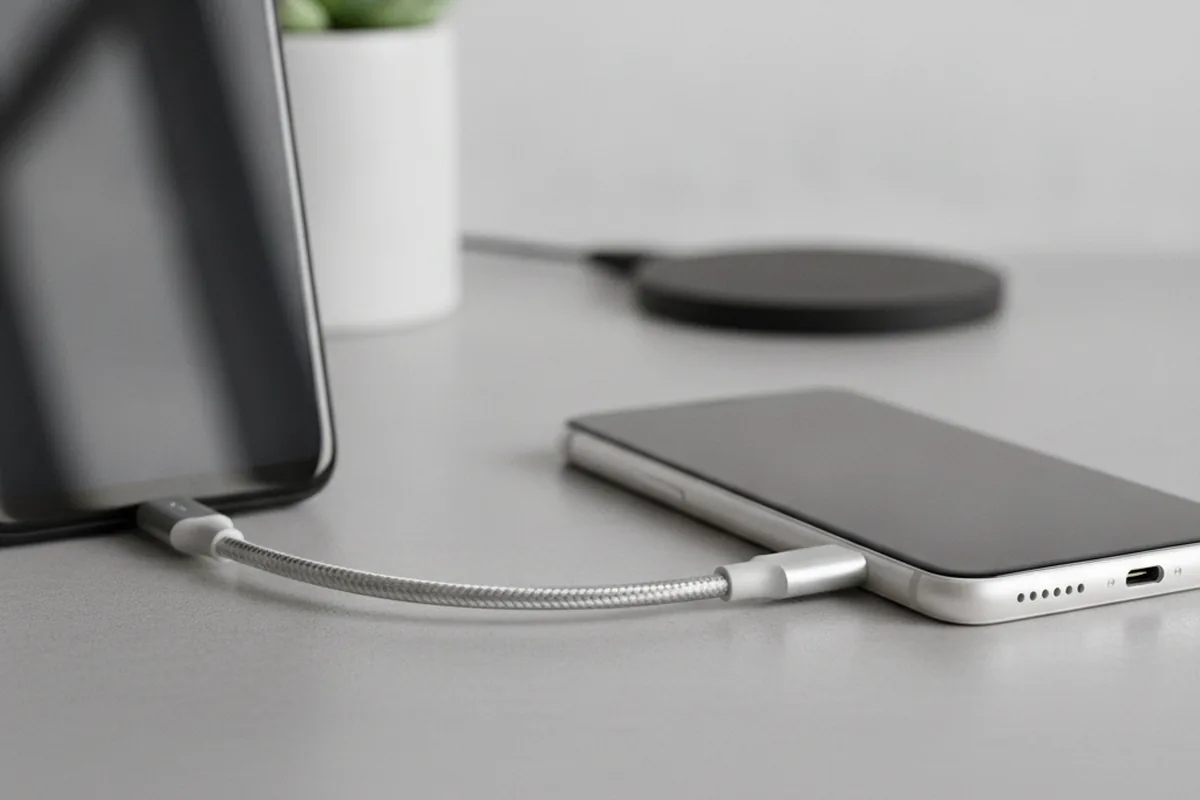
Кабельный перенос предпочтительнее, если данных много (десятки гигабайт фото и видео) или если Wi-Fi-сеть нестабильна — по кабелю перенос обычно проходит в несколько раз быстрее и реже обрывается.
Quick Share (в разных прошивках также встречается под названиями «Быстрый обмен» или фирменными аналогами) — встроенный в Android способ передавать файлы между устройствами напрямую по Wi-Fi Direct, без интернета и без кабеля.
Этот способ не заменяет полноценный перенос системы и приложений, зато отлично подходит, если нужно быстро перекинуть конкретные фото, видео или документы уже после того, как телефон настроен.
Если старый и новый телефоны — от известных производителей, у каждого бренда есть собственное приложение для переноса данных, которое часто работает точнее и быстрее встроенного мастера Google, а главное — умеет переносить данные и между разными марками Android.
Smart Switch — приложение Samsung для переноса данных на новый Galaxy-смартфон. Переносит контакты, фото, видео, сообщения, настройки и даже данные некоторых приложений не только с других Samsung-устройств, но и с телефонов других производителей на Android, а также с iPhone.
Phone Clone — приложение Huawei, Device Clone — его аналог у HONOR (бренды разделились, но логика переноса осталась похожей). Оба создают локальное Wi-Fi-соединение между старым и новым телефоном и копируют контакты, сообщения, фото, видео и приложения без интернета и без кабеля.
Mi Mover — фирменное приложение Xiaomi для переноса данных на новый телефон линейки Xiaomi, Redmi или POCO. Как и аналоги выше, работает по локальному Wi-Fi-соединению между двумя Android-устройствами и переносит основной набор данных: контакты, сообщения, фото, видео, музыку и приложения.
Общий принцип у всех фирменных приложений один: устанавливаете приложение на оба телефона (или только на новый, если оно уже встроено в прошивку), выбираете старое устройство как источник, подключаетесь по локальной сети и отмечаете, какие категории данных переносить.
Если на старом телефоне уже включено резервное копирование в облако, перенос данных на новый Android фактически уже наполовину сделан — достаточно войти в тот же аккаунт на новом устройстве.
Если данные разбросаны по нескольким облачным сервисам или хранилище для них ещё не выбрано, пригодится сравнение в статье облачное хранилище файлов: какое выбрать, а свести файлы из разных облаков в одно место поможет гайд как перенести файлы между облачными хранилищами.
Даже если вы переносите данные другим способом (кабелем, фирменным приложением), стоит убедиться, что резервное копирование в облако на старом телефоне включено, — на случай, если что-то не перенесётся с первого раза.
Перенос через компьютер даёт больше контроля над тем, какие именно файлы переезжают, — удобно, когда нужно выборочно скопировать документы или архивы, а не весь телефон целиком.
Этот способ медленнее фирменных приложений и мастера Google, зато полностью исключает автоматические ограничения — вы сами решаете, что именно перенести.
Если у старого телефона есть слот microSD и там уже хранятся фото, видео или документы, самый простой вариант — вынуть карту из старого устройства и вставить в новое. Проблема в том, что на флагманских моделях последних лет слот microSD встречается всё реже: прежде чем рассчитывать на этот способ, проверьте характеристики нового телефона.
Если слота microSD на новом телефоне нет, карту можно подключить к компьютеру через картридер и скопировать файлы одним из способов выше — через кабель или облако.
| Способ | Что переносит | Нужен интернет/кабель | Сложность |
|---|---|---|---|
| Аккаунт Google | Приложения, контакты, фото, SMS, настройки | Wi-Fi или кабель | Низкая |
| Кабель (USB-C/OTG) | То же, что и Google-перенос, но быстрее | Кабель | Низкая |
| Quick Share | Выборочные файлы (фото, видео, документы) | Wi-Fi Direct, без интернета | Низкая |
| Фирменные приложения | Почти всё, включая данные части приложений | Локальный Wi-Fi | Низкая |
| Облако | Только то, что уже загружено в облако | Интернет | Низкая |
| Компьютер | Любые файлы по отдельности, полный контроль | Кабель + ПК | Средняя |
| microSD-карта | Файлы, уже хранящиеся на карте | Не нужен | Низкая, если есть слот |
На практике способы часто комбинируют: системные данные и приложения — через аккаунт Google или фирменное приложение производителя, а конкретные файлы, которые не попали в перенос, — через облако или Quick Share отдельно.
Перенос данных с Android на Android иногда прерывается или переносит не всё — чаще всего причина одна из нескольких типовых.
Не хватает свободного места на новом телефоне; разные версии Android на старом и новом устройстве не поддерживают часть функций переноса; Wi-Fi-сеть нестабильна или телефоны находятся слишком далеко друг от друга при Wi-Fi Direct; один из телефонов ушёл в спящий режим во время копирования.
Если в процессе переноса пропали какие-то фото или видео — например, они хранились не в основной галерее, а в отдельном приложении, — порядок действий описан в статье как вернуть удалённые фото и видео с телефона.
Да. Если не хочется привязывать перенос к мастеру настройки с аккаунтом Google, подойдут способы, которые его не требуют: резервная копия через фирменное приложение производителя (Smart Switch, Phone Clone, Mi Mover), перенос файлов через кабель и компьютер или копирование через карту microSD. Полноценный доступ к Google Play и синхронизации всё равно потребует входа в аккаунт на каком-то этапе, но сам перенос файлов, контактов и части приложений можно выполнить и без него.
Не всегда. Перенос по кабелю и Quick Share работают через прямое соединение Wi-Fi Direct без доступа в интернет. Интернет понадобится только для докачки приложений из Google Play и для работы со способами через облако.
Переписка в большинстве мессенджеров переносится, если в самом приложении настроено собственное резервное копирование (например, в облако или локальный файл) — тогда после установки приложения на новом телефоне нужно просто восстановить копию. Автоматически, вместе с системным переносом Google, переписка в зашифрованных чатах обычно не копируется.
Да. Перенос через аккаунт Google работает независимо от производителя. Фирменные приложения вроде Smart Switch, Phone Clone и Mi Mover тоже умеют читать данные с телефонов других марок на Android — это одна из причин, зачем их используют вместо встроенного мастера.
От нескольких минут для контактов и настроек до часа и более для телефона с большим объёмом фото, видео и десятками приложений — особенно если перенос идёт по Wi-Fi, а не по кабелю. Докачка приложений из Google Play после переноса тоже занимает время и идёт в фоне.
Используйте перенос по Wi-Fi через мастер настройки Google, фирменное приложение производителя или Quick Share — все они работают без кабеля, через локальное беспроводное соединение между устройствами.
Лучше этого избегать. Для переноса через мастер Google и фирменные приложения производителей телефоны обычно создают прямое защищённое соединение Wi-Fi Direct между собой, а не используют общую сеть, но для надёжности безопаснее переносить данные дома, по знакомой сети, а не в кафе или аэропорту.
Инструменты
Фото, видео, документы и архивы: «Перенос на iOS», кабель и облако. Что переносится автоматически, а что — нет.
 Инструменты
Если нужен не другой телефон, а обычный компьютер — Wi-Fi, облако и другие способы без USB-провода.
 Инструменты
Google Drive, Яндекс Диск, Dropbox или OneDrive — сравнение по месту, цене и удобству.
 Инструменты
Google Drive, Яндекс Диск, Dropbox и другие — как свести файлы из разных облачных сервисов в одно место.