 Инструменты
Как перенести файлы с Android на компьютер без кабеля: 6 способов
Если нужен не iPhone, а обычный компьютер — Wi-Fi, облако и другие способы без USB-провода.
Купили iPhone, а на старом Android-телефоне остались годы фото, видео, документов и архивов — переносить всё это вручную по одному файлу не вариант. Хорошая новость: для фото и видео у Apple есть официальное приложение «Перенос на iOS», которое справляется с этим за один сеанс, а документы и архивы удобнее перегнать через кабель или облако. Разбираем три рабочих способа, что с файлами происходит после переноса и что может не перенестись автоматически.
Коротко: фото и видео быстрее всего перенести приложением «Перенос на iOS» (Move to iOS) — оно само копирует их на новый iPhone по Wi-Fi. Документы, архивы и то, что приложение не захватило, удобнее перекинуть через кабель и компьютер или через облако (Google Фото, Google Диск, Яндекс Диск). После переноса новые фото на iPhone будут сохраняться в формате HEIC, а купленные приложения, подписки и сохранённые пароли сами не переедут — их придётся настраивать заново.
Если вместо iPhone вам, наоборот, нужно перенести файлы с Android на обычный компьютер — читайте отдельный разбор как перенести файлы с Android на компьютер без кабеля: часть способов ниже пересекается, но там упор на ПК, а не на iPhone.
Перенос данных с Android на iPhone проходит заметно спокойнее, если устройства готовы заранее — большая часть сбоев при переносе файлов связана именно с нехваткой места или обрывом сети на середине процесса.
Если переносите фото и видео через iCloud или напрямую на устройство, места на iPhone должно хватать с запасом: посмотреть свободный объём можно в «Настройки» → «Основные» → «Хранилище iPhone». Если используете бесплатный тариф iCloud (5 ГБ), для большой библиотеки фото его не хватит — либо расширяйте план, либо переносите файлы напрямую на устройство, минуя облако.
Перенос больших объёмов фото и видео может занять время, поэтому оба телефона лучше подключить к зарядке. Android-устройство и новый iPhone должны быть в одной Wi-Fi-сети — без этого официальное приложение переноса не найдёт пару устройств.
«Перенос на iOS» (Move to iOS) — официальное приложение Apple для Android, созданное специально для переезда на новый iPhone. Это самый простой способ перенести фото и видео из галереи: не нужен кабель и компьютер, всё идёт по Wi-Fi напрямую между устройствами.
Для файлов это удобнее всего работает именно с фото и видео из галереи — крупные медиатеки переносятся одним действием. Документы, скачанные в память телефона PDF и архивы приложение «Перенос на iOS» не захватывает — для них нужен один из способов ниже.
Если под рукой компьютер, перенос файлов через кабель — самый предсказуемый вариант: вы видите файловую систему обоих устройств и переносите именно то, что нужно, без автоматических фильтров приложения.
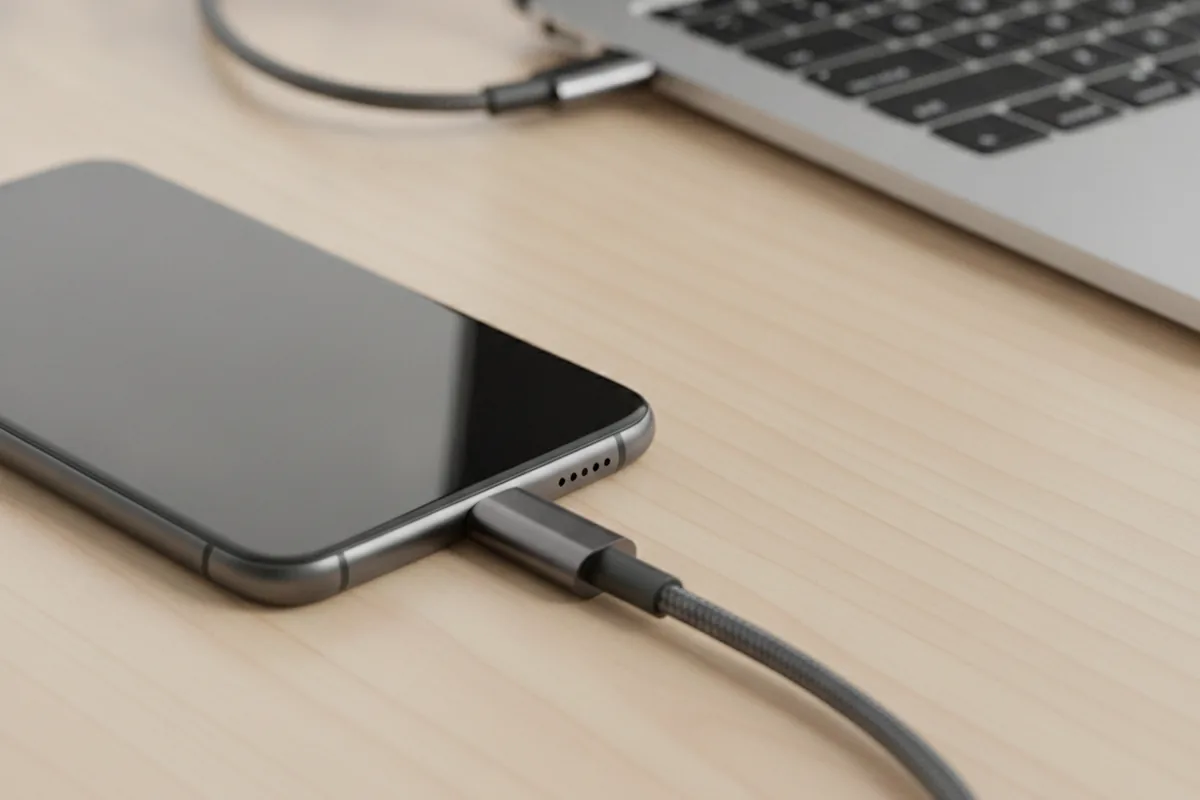
Способ дольше по шагам, зато полностью под контролем: видно, какие именно файлы переехали, и ничего не теряется из-за автоматических ограничений приложения переноса.
Если Android-файлы уже лежат в облаке — например, в Google Фото или на Google Диске — проще всего установить то же приложение на iPhone и ничего руками не копировать: файлы остаются там же, просто появляется доступ с нового устройства.
Если нужные файлы разложены по разным облачным сервисам и их нужно свести в одно место перед переездом на iPhone, подробный разбор — в статье как перенести файлы между облачными хранилищами. А если одно хранилище в принципе ещё не выбрано, сравнение вариантов — в материале облачное хранилище файлов: какое выбрать.
Отдельный случай — один большой файл (например, видео в высоком разрешении), который неудобно гонять через облачную синхронизацию целиком. Как передать такой файл между устройствами напрямую, не дожидаясь полной синхронизации, читайте в гайде как передать большой файл через интернет.
Если на Android-телефоне уже настроено автоматическое резервное копирование в облако, часть переноса на iPhone фактически уже сделана — остаётся только установить то же приложение и войти в аккаунт.
Документы и архивы — зона, которую официальное приложение «Перенос на iOS» не закрывает полностью, поэтому их удобнее переносить отдельно одним из двух способов: через облачное хранилище (Способ 3) или напрямую через компьютер (Способ 2).
Для PDF и документов, сохранённых в памяти Android-телефона, проще всего загрузить их в Google Диск или аналогичное облако прямо с Android, а затем открыть то же приложение на iPhone — файлы появятся без ручного копирования по кабелю. Если же документы собраны в архив ZIP или RAR для компактности, на iPhone их можно распаковать прямо в приложении «Файлы» или сторонним архиватором из App Store; если архив старый и его формат вызывает сомнения, сравнение форматов есть в статье ZIP, RAR или 7Z: какой архив выбрать.
Сами перенесённые файлы формат не меняют: JPG остаётся JPG, MP4 остаётся MP4, PDF остаётся PDF. А вот новые фото, снятые уже на iPhone после переезда, по умолчанию будут сохраняться в другом формате — и это стоит понимать заранее.
Начиная с iOS 11, камера iPhone по умолчанию снимает в формате HEIC — он занимает примерно вдвое меньше места, чем привычный JPEG, при сопоставимом качестве. Перенесённые с Android фотографии в JPG при этом никуда не денутся и останутся в своём исходном формате, HEIC появится только у новых снимков. Подробно о причинах и о том, как это изменить, — в статье почему iPhone сохраняет фото в HEIC и как это изменить.
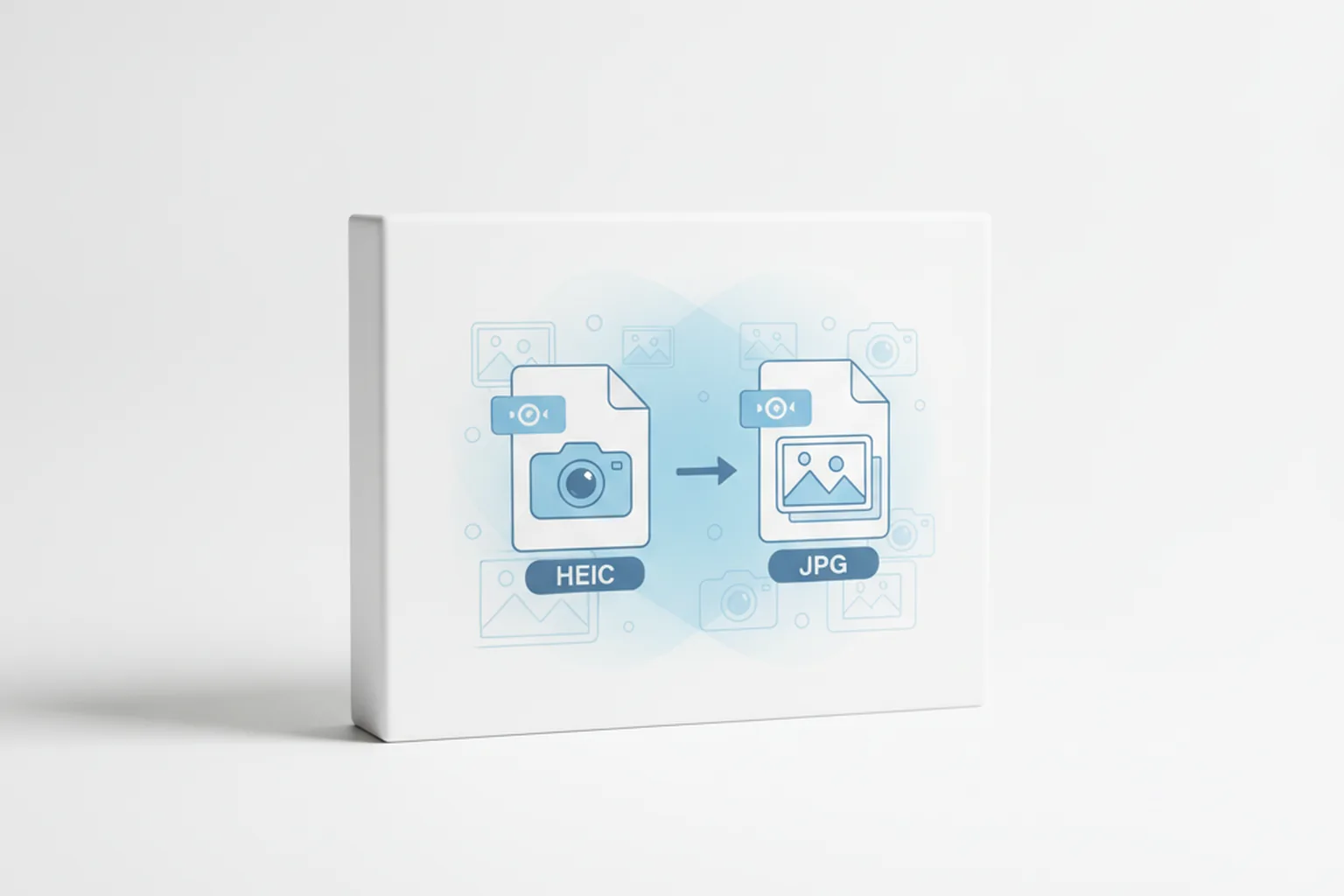
Если новые HEIC-фото с iPhone понадобится открыть на устройстве без поддержки формата — старом компьютере, Android-телефоне или в сервисе, который HEIC не принимает, — их можно сконвертировать в привычный JPG; пошаговый разбор способов — в гайде как конвертировать HEIC в JPG.
Официальное приложение «Перенос на iOS» и облачные хранилища хорошо справляются с медиафайлами и документами, но часть данных при переезде с Android на iPhone автоматически не переносится.
Купленные в Google Play приложения и подписки, сохранённые в браузере пароли и настройки конкретных приложений не переносятся автоматически ни «Переносом на iOS», ни облаком — их придётся заново оформлять или устанавливать на новом устройстве через App Store.
Если после переноса кажется, что часть фото или видео пропала — например, потому что они хранились не в основной галерее, а в отдельном приложении или были случайно удалены ещё на Android, — порядок действий по восстановлению описан в статье как восстановить удалённые фото с телефона.
| Способ | Что переносит | Нужен ПК | Когда выбрать |
|---|---|---|---|
| «Перенос на iOS» | Фото, видео, контакты, сообщения, закладки | Нет | Самый быстрый старт для медиатеки с галереи |
| Кабель и компьютер | Любые файлы по отдельности, полный контроль | Да | Нужно выбрать конкретные документы и архивы вручную |
| Облако (Google, Яндекс) | Всё, что уже загружено в выбранное облако | Нет | Файлы уже синхронизированы или их много на разных сервисах |
На практике эти способы не исключают друг друга: фото и видео удобнее перегнать «Переносом на iOS», а документы и архивы — через облако или кабель. Официальную документацию по работе приложения можно посмотреть на странице поддержки Apple, а про перенос фото из Google Фото — в справке Google Фото.
Да. Для фото и видео из галереи подойдёт официальное приложение «Перенос на iOS» — оно работает по Wi-Fi напрямую между телефонами. Для документов и архивов, которые приложение не захватывает, можно использовать облачное хранилище — компьютер тоже не понадобится.
Проверьте, что оба устройства подключены к одной Wi-Fi-сети, заряжены и не уходят в спящий режим во время переноса. Если процесс прервался, безопаснее начать заново, чем ждать неопределённое время — приложение не портит уже перенесённые данные при повторном запуске.
Приложение «Перенос на iOS» переносит контакты вместе с фото, видео, сообщениями и некоторыми другими данными за один сеанс. Если вы выбрали перенос только через облако или кабель, контакты нужно синхронизировать отдельно — например, через аккаунт Google.
Чаще всего причина — недостаток места на iPhone или в iCloud, либо фото хранились не в основной галерее Android, а в отдельном приложении, которое «Перенос на iOS» не сканирует. Проверьте свободное место и при необходимости перенесите такие фото вручную через облако или кабель.
Нет, в этом нет смысла. Перенесённые фото в JPG остаются в своём исходном формате и открываются на iPhone без проблем. В HEIC автоматически сохраняются только новые снимки, сделанные уже на самом iPhone.
Нет, купленные в Google Play приложения, игры и подписки не переносятся — у App Store отдельный магазин и отдельные покупки. Понадобится заново найти и установить нужные приложения, а платные подписки оформить через iPhone.
Инструменты
Если нужен не iPhone, а обычный компьютер — Wi-Fi, облако и другие способы без USB-провода.
 Инструменты
Google Drive, Яндекс Диск, Dropbox или OneDrive — сравнение по месту, цене и удобству.
 Форматы
Сравнение по сжатию, скорости, совместимости и восстановлению — какой архиватор выбрать под задачу.
 Форматы
Прямо на телефоне, на Windows и Mac, онлайн и пакетно — без потери качества и с сохранением даты съёмки.