 Инструменты
Как восстановить удалённые файлы на компьютере: 8 проверенных способов
Общий гайд: корзина, резервные копии, облако, программы Recuva и EaseUS — все способы восстановления на любом накопителе.
Если файл пропал с обычного жёсткого диска или флешки, шансы на восстановление обычно высокие — подробный разбор восьми рабочих способов есть в нашем материале как восстановить удалённые файлы на компьютере. Но с твердотельными накопителями (SSD) та же логика работает далеко не всегда: за восстановление данных с SSD отвечает не только время, прошедшее с момента удаления, а ещё и команда TRIM, которая умеет стирать данные почти мгновенно и необратимо.
Коротко: на SSD после удаления файла срабатывает команда TRIM, которая почти сразу помечает данные как невалидные для сборщика мусора — программы восстановления в этом случае бессильны. Шанс есть у внешних SSD по USB (TRIM часто не проходит через мост), у SSD в RAID-массиве, в системах без поддержки TRIM и при повреждении файловой системы. Для системного внутреннего SSD с активным TRIM восстановление практически исключено — счёт идёт на минуты, и действовать нужно немедленно.
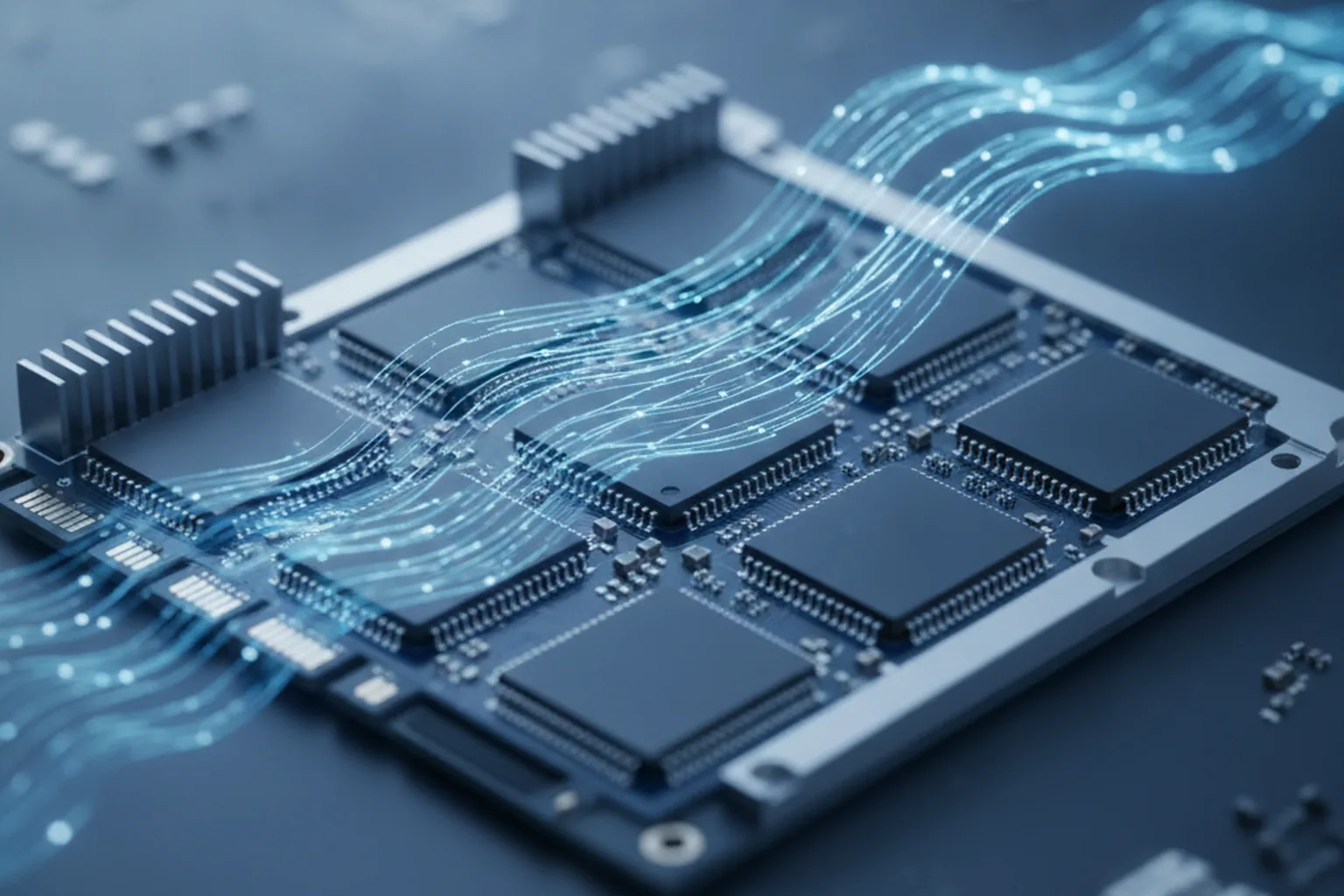
TRIM — это команда, которой операционная система сообщает контроллеру SSD, какие блоки данных больше не используются, чтобы тот мог заранее очистить их через механизм Garbage Collection (сборку мусора). Так объясняет механику в своём техническом блоге производитель накопителей Kingston: TRIM и Garbage Collection работают в паре — первая помечает данные как ненужные, вторая освобождает физическое место под них.
На классическом жёстком диске (HDD) при удалении файла операционная система лишь убирает запись о нём из таблицы файловой системы — само содержимое физически остаётся в тех же секторах до тех пор, пока его не перезапишут новые данные. Именно поэтому восстановление удалённых файлов с HDD и обычных флешек чаще всего успешно, если действовать быстро.
На SSD логика принципиально другая. Когда контроллер получает команду TRIM, он помечает физические страницы с данными удалённого файла как «invalid» — согласно техническому описанию Samsung, это устраняет необходимость переносить такие страницы при последующей сборке мусора. На практике это означает, что данные перестают существовать не в тот момент, когда их физически перезаписали, а гораздо раньше — сразу после того, как контроллер их пометил.
Шанс на восстановление данных с SSD зависит не столько от программы, сколько от того, каким именно способом файл был потерян. Вот три типичных сценария:
| Сценарий | Что происходит с TRIM | Шанс восстановления |
|---|---|---|
| Удаление в Корзину или мимо неё (Shift+Delete) | Команда TRIM обычно отправляется почти сразу после удаления | Низкий на системном SSD |
| Быстрое форматирование диска или раздела | TRIM часто отправляется на весь раздел целиком в момент форматирования | Очень низкий |
| Повреждение файловой системы или таблицы разделов | Данные физически на месте — TRIM не вызывался, терять нечего | Средний-высокий |
Разница между первыми двумя сценариями и третьим принципиальна: в первых двух SSD сам стирает данные почти мгновенно, а в третьем ничего не удалялось в привычном смысле — файловая система просто временно не может их найти, и шансы на восстановление ближе к ситуации с HDD.
Есть несколько ситуаций, где TRIM либо не срабатывает, либо не успевает сработать, и у файла остаётся шанс:
Даже если сценарий подходит под один из перечисленных, действовать нужно максимально быстро и не записывать на диск новые данные: TRIM может сработать с задержкой при следующем подключении диска или монтировании раздела.
Прежде чем пытаться что-то восстановить, полезно понять, работает ли TRIM на конкретном накопителе в Windows. Официальный способ это сделать — команда fsutil behavior, описанная в документации Microsoft Learn.
fsutil behavior query DisableDeleteNotify. Результат DisableDeleteNotify = 0 означает, что TRIM (delete notify) включён и активен. Значение = 1 означает, что TRIM отключён.fsutil behavior set disabledeletenotify 1.Отключение TRIM — не универсальное решение и не поможет вернуть уже стёртые данные, если команда успела сработать до этого. Кроме того, длительная работа SSD без TRIM ускоряет износ накопителя и постепенно снижает скорость записи — обязательно верните TRIM обратно (fsutil behavior set disabledeletenotify 0) сразу после попытки восстановления.
Порядок действий зависит от того, какой это диск — внешний или системный:
Раз TRIM делает программное восстановление на SSD ненадёжным по умолчанию, резервная копия становится не рекомендацией, а единственной гарантией. Для бэкапа важных файлов на внешний накопитель имеет значение и файловая система — она определяет, насколько удобно будет переносить копии между Windows, другими устройствами и восстанавливать их при необходимости. Если выбираете диск или флешку под регулярные бэкапы, разбор вариантов есть в статье какую файловую систему выбрать для флешки: FAT32, exFAT или NTFS.
Логика TRIM специфична именно для SSD — на других типах накопителей действуют свои правила и свои методы восстановления. Если нужный файл пропал не с SSD, а с другого носителя, вот более точные разборы: как восстановить данные с повреждённой флешки — если накопитель физически повреждён или не читается, и как вернуть удалённые фото и видео с телефона: Android и iPhone — если файлы пропали с внутренней памяти смартфона.
Шансы низкие. При быстром форматировании SSD команда TRIM нередко отправляется сразу на весь раздел, и контроллер стирает данные на физическом уровне ещё до того, как вы успеете начать восстановление.
Команда TRIM часто не проходит через мост USB-SATA или USB-NVMe, даже если накопитель её поддерживает. Из-за этого у внешних SSD, подключённых по USB, шанс на восстановление данных заметно выше, чем у системных внутренних SSD.
В Windows выполните в командной строке от администратора команду fsutil behavior query DisableDeleteNotify. Значение 0 означает, что TRIM включён, значение 1 — что отключён.
Отключение не вернёт уже стёртые данные, но может сохранить ещё не стёртые при дальнейшей работе с диском. Отключать стоит только временно: постоянная работа без TRIM ускоряет износ SSD и снижает скорость записи, после восстановления TRIM нужно включить обратно.
Точных сроков нет: на системном SSD с активным TRIM команда часто срабатывает в течение нескольких минут после удаления. На внешних SSD по USB или при повреждении файловой системы времени обычно больше, но полагаться на это не стоит — действовать нужно сразу.
Если TRIM успел пометить и физически стереть данные на уровне контроллера, восстановить их не может ни бесплатная программа, ни платная лаборатория — данных физически больше не существует. Профессиональные сервисы помогают в других случаях: физическое повреждение накопителя, сбой контроллера, повреждение файловой системы.
Обычно нет: на классических USB-флешках и SD-картах команда TRIM в большинстве случаев не применяется вовсе, а через порт USB она чаще всего не доходит до накопителя, даже если он её поддерживает. Поэтому шанс восстановить данные с обычной флешки заметно выше, чем с системного SSD.
Инструменты
Общий гайд: корзина, резервные копии, облако, программы Recuva и EaseUS — все способы восстановления на любом накопителе.
 Инструменты
Что делать, если флешка не читается, не определяется или повреждена физически.
 Инструменты
Отдельный разбор для внутренней памяти смартфонов — другие механизмы, другие инструменты.