 Безопасность
Опасные расширения файлов: что нельзя открывать без проверки
Какие расширения файлов чаще всего маскируют вирусы и как проверить файл перед запуском.
Программа выдала ошибку и попросила «прислать лог», антивирус записал отчёт о проверке, а игра после краша оставила файл с непонятным содержимым — всё это LOG-файлы. Маленький лог открывается любым текстовым редактором за секунду. Но стоит программе вести журнал неделями, и файл разрастается до сотен мегабайт или гигабайт — обычный Блокнот на таком зависает, пытаясь загрузить всё содержимое в память разом. Разбираем, чем открыть log-файл любого размера, как смотреть лог в реальном времени, пока его пишет программа, и где искать системные логи.
Коротко: LOG-файл — обычный текстовый файл, маленький (до ~50 МБ) открывается Блокнотом, Notepad++ или VS Code. Большой лог-файл (сотни МБ и больше) открывайте программами, которые читают файл кусками с диска, — glogg, Large Text File Viewer или LogExpert. Чтобы смотреть лог «вживую», пока программа его пишет, на Windows подойдёт BareTail или mTail, на Linux и macOS — команда tail -f в терминале.
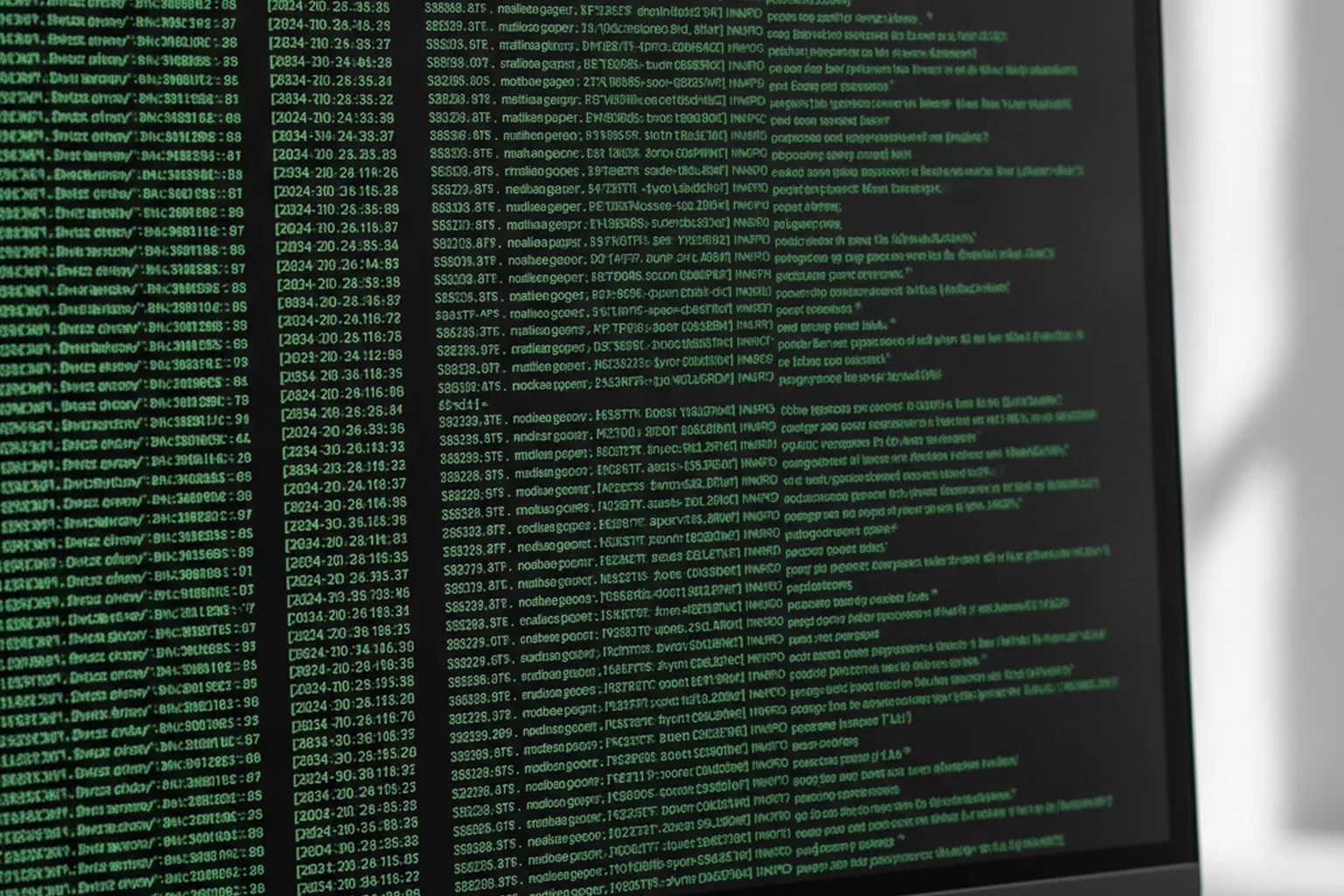
LOG-файл — это текстовый журнал, в который программа или операционная система построчно записывает, что с ней происходит: запуск модулей, запросы, ошибки, предупреждения. Каждая запись обычно снабжена таймстампом — временем, когда событие произошло, — поэтому по логу легко восстановить хронологию событий, а не только список фактов.
Текстовый формат выбран не случайно: лог-файл ведут программы на любой платформе, написанные на разных языках, и именно простой текст без двоичной структуры гарантирует, что запись можно прочитать и через год, и на другом компьютере, и вообще без той программы, которая её создала. Отсюда и ключевой вывод для читателя: лог-файл открывается любым текстовым редактором — проблема в размере файла, а не в формате.
Типичная строка журнала веб-сервера содержит IP-адрес клиента, таймстамп запроса, HTTP-метод и путь, код ответа, referrer и user agent браузера — так журнал одной записью фиксирует, кто, когда и что запросил у сервера.
Если лог весит до нескольких десятков мегабайт — а это подавляющее большинство логов, которые встречаются обычному пользователю, — для него подойдёт любой текстовый редактор.
| Программа | ОС | Платно |
|---|---|---|
| Блокнот (Notepad) | Windows | Нет, встроен |
| Notepad++ | Windows | Нет |
| Visual Studio Code | Windows, macOS, Linux | Нет |
| TextEdit | macOS | Нет, встроен |
| Console (Консоль) | macOS | Нет, встроен — для системных логов |
Notepad++ и VS Code удобнее голого Блокнота: оба умеют подсвечивать строки с «ERROR» и «WARN», искать по тексту с учётом регистра и не теряют форматирование переносов строк, с которым у Блокнота на старых логах иногда случаются проблемы.
Стандартный текстовый редактор вроде Блокнота при открытии файла загружает всё его содержимое в оперативную память целиком. Пока лог весит мегабайты, это незаметно. Но если программа пишет журнал месяцами без ротации (без автоматической замены старого файла новым), он может разрастись до сотен мегабайт или нескольких гигабайт — и попытка открыть такой файл в обычном редакторе либо зависает на минуты, либо вовсе роняет программу нехваткой памяти.
Решение — редакторы, спроектированные специально под большие текстовые файлы. Они не грузят файл в память целиком, а читают его кусками прямо с диска по мере прокрутки:
Там, где уже есть терминал, не нужна отдельная программа: команда less bigfile.log открывает файл любого размера мгновенно, потому что читает его частями, а поиск по тексту — через клавишу /.
Отдельная задача — не просто открыть готовый лог, а наблюдать за ним, пока программа дописывает в него новые строки: например, при отладке сервиса, который падает не сразу, а через какое-то время работы. Открывать файл заново каждые несколько секунд неудобно — для этого существует отдельный класс инструментов, которые «следят» за файлом и сразу показывают новые строки.
На Linux и macOS для этого есть встроенная команда терминала tail -f имя_файла.log — она выводит последние строки файла и затем держит «хвост» файла открытым, печатая каждую новую запись по мере её появления. Отсюда и название подхода — «следить за хвостом файла».
На Windows нет встроенного аналога tail -f, зато есть специализированные бесплатные программы:
Такой режим просмотра экономит время именно в ситуациях, когда ошибка не воспроизводится сразу: вместо того чтобы постоянно переоткрывать огромный файл, вы видите новую запись в тот момент, когда программа её записала.
Почти все программы маркируют каждую строку лога уровнем важности — это позволяет быстро отфильтровать записи и найти именно то, что сломалось, а не читать весь журнал подряд.
| Уровень | Что означает |
|---|---|
| TRACE | Максимально подробная трассировка выполнения, нужна только разработчику при отладке |
| DEBUG | Отладочная информация о внутренней работе программы |
| INFO | Обычные информационные события: запуск, завершение операции, успешный запрос |
| WARN | Предупреждение о ситуации, которая пока не сломала работу, но заслуживает внимания |
| ERROR | Ошибка — конкретная операция не выполнилась |
| FATAL | Критический сбой, после которого программа обычно останавливается |
Если задача — найти причину сбоя или краша, искать стоит именно записи ERROR и FATAL: они встречаются куда реже, чем INFO и DEBUG, и почти всегда указывают прямо на источник проблемы.
Кроме логов отдельных программ, у каждой операционной системы есть собственные системные журналы — там фиксируются события самой ОС: сбои драйверов, ошибки загрузки, предупреждения безопасности.
eventvwr, затем Enter — откроется «Просмотр событий» (Event Viewer).Логи конкретных установленных программ на Windows часто лежат отдельно от Event Viewer — обычно в папке C:\ProgramData в подкаталоге, названном в честь программы.
На Linux и macOS системные логи по традиции хранятся в каталоге /var/log как обычные текстовые файлы, а современные дистрибутивы Linux на systemd дополнительно ведут единый бинарный журнал, который читается командой journalctl — она же позволяет фильтровать записи по времени, службе и уровню важности прямо в терминале.
Сам по себе файл с расширением .log — это обычный текст, он не исполняется и не может запустить вредоносный код сам по себе. Но расширение файла легко подделать: классический приём маскировки — двойное расширение вроде otchet.log.exe, где на первый взгляд видно только «.log», а реальный исполняемый файл спрятан за ним.
Прежде чем открыть незнакомый файл, который выглядит как log, включите в проводнике показ полных расширений файлов и проверьте, что после «.log» не скрывается ещё одно расширение. Подробный разбор таких подмен — в статье двойное расширение файла: как распознать подмену.
Если файл прислали по почте или в мессенджере от незнакомого отправителя, не спешите открывать его сразу, даже если расширение выглядит безобидно, — полный список расширений, которые стоит проверять перед открытием, собран в статье опасные расширения файлов: что нельзя открывать без проверки. Быстро проверить подозрительный файл онлайн, без установки антивируса, можно по инструкции как проверить файл на вирусы онлайн.
Прежде чем открыть незнакомый .log-файл, проверьте его расширение целиком, а не только первые буквы после точки. «Безопасность по умолчанию» на этом сайте означает, что мы предупреждаем о подозрительных источниках файлов и не советуем отключать защиту ради одного файла — даже если он выглядит как обычный текстовый лог.
Иногда лог-файл открывается, но вместо нормального текста показывает набор нечитаемых символов. Обычно причина не в самом файле, а в том, что редактор определил его кодировку неверно — лог могла писать программа в UTF-8, а редактор открыл его как Windows-1251, или наоборот. Разобраться с этим и починить отображение текста помогает статья кракозябры в тексте: как исправить кодировку файла, а быстро поправить кодировку конкретного файла можно инструментом «Исправить кодировку» прямо в браузере.
Да — LOG это обычный текст, поэтому подойдёт любое приложение для просмотра текстовых файлов из Google Play или App Store. Для небольших логов этого достаточно; для файла весом в сотни мегабайт на телефоне комфортнее сначала его уменьшить или открыть на компьютере.
Небольшой лог можно открыть прямо в браузере через любой онлайн-сервис просмотра текстовых файлов — загружаете файл, видите содержимое. Для гигабайтных логов онлайн-вьюеры не подходят: такие объёмы неудобно и долго загружать на сторонний сервер, лучше использовать glogg, LTFViewer или LogExpert на своём компьютере.
Фактически конвертировать нечего — оба формата это обычный текст с разным расширением. Откройте файл .log в любом текстовом редакторе и сохраните его как .txt через «Сохранить как»; содержимое не изменится.
Такой размер обычно означает, что программа ведёт журнал долго без ротации — без автоматической замены старого файла новым. Самый простой способ уменьшить файл — заархивировать старую часть лога или удалить её, если она больше не нужна для диагностики; настройку автоматической ротации логов обычно делают в конфигурации самой программы.
ERROR означает, что конкретная операция не выполнилась, а FATAL — что произошёл критический сбой, после которого программа обычно останавливается. ERROR не всегда требует немедленных действий, а вот FATAL в логе почти всегда стоит разобрать в первую очередь.
Старые логи, которые уже не нужны для диагностики прошедшей проблемы, обычно можно удалить — они не влияют на работу программы, которая создаёт новый файл заново. Если же проблема ещё не решена, лог лучше сохранить — он часто единственный источник информации о причине сбоя.
Безопасность
Какие расширения файлов чаще всего маскируют вирусы и как проверить файл перед запуском.
 Безопасность
Почему файл вроде «otchet.log.exe» выглядит безобидно — и как это проверить до открытия.
 Инструменты
Файл потерял расширение или оно не совпадает с содержимым — как узнать, что это на самом деле.